
📌 この記事でわかること
- Smart Oscilloscope の概要と特徴:インストール不要で何ができるのか
- 基本操作(3ステップ):音声読み込みから波形観測・スロー再生まで
- A/B区間比較 & 交互ループ機能:2つのテイクやフレーズを直感的に聞き比べる方法
- AI診断プロンプトの生成・活用法:ChatGPTやClaudeに渡してプロ級の助言をもらう手順
- アニメーションGIF・PNGの書き出し:WebやSNSで動く波形を共有する方法
- キーボードショートカット早見表:作業を快適にする操作一覧
「Smart Oscilloscope(スマート・オシロスコープ)」は、WAVやMP3などの音声ファイルを読み込み、音の波形(時間領域)や周波数スペクトラム(倍音構成)をリアルタイムに視覚化・音響測定できる完全無料のWebアプリケーションです(produce by flamenquito)。
専用ソフトウェアのインストールやアカウント登録は一切不要。お使いのWebブラウザ(Chrome, Safari, Edgeなど)ですぐに動作します。
本記事では、初心者の方でも迷わず使いこなせるよう、Smart Oscilloscopeの主要機能と詳しい操作マニュアルをステップ順にわかりやすく解説します!
Smart Oscilloscope の主な特徴とできること
Smart Oscilloscope は、プロ向け測定器の厳密さと、Notion調の落ち着いた直感的なUIを両立したツールです。
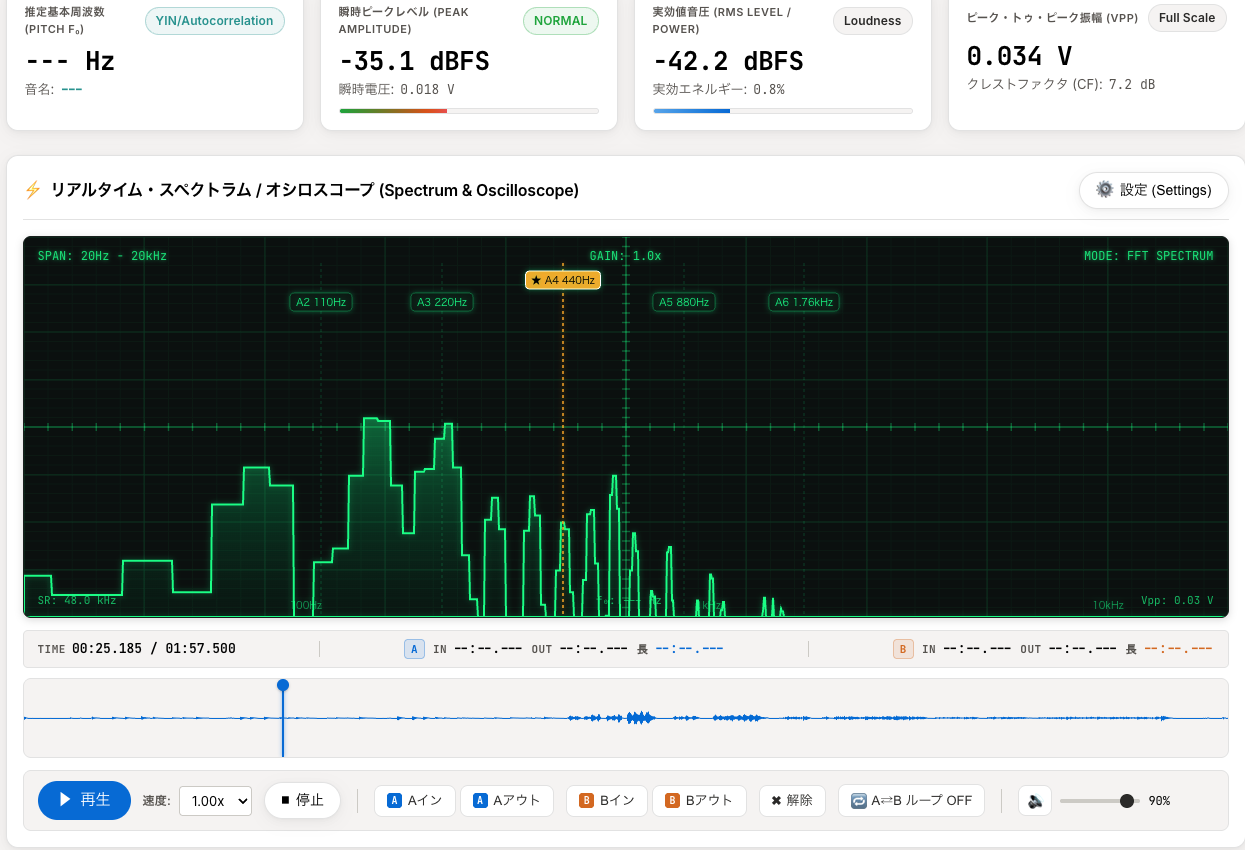
1. リアルタイム波形・周波数スペクトラム・リサージュの表示
- オシロスコープ(時間領域): ゼロ交差(Zero-Crossing)自動同期トリガーにより、波形が流れることなくピタッと静止して綺麗に観測できます。時間軸ズーム(1ms〜100ms/div)や振幅ゲイン(0.5x〜10x)の調整も自由自在。
- スペクトラム(FFT周波数解析): 20Hz〜20kHzの周波数分布を表示。基準ピッチとなる「★A4: 440Hz」などの周波数ガイドマーカーを備え、倍音構成や音色の明るさが一目でわかります。
- リサージュ(X-Y位相): ステレオの左右位相差や音の広がりを2次元プロットします。
2. 音程が変わらない「ピッチ維持スロー再生」
- 再生速度を 0.25x(超スロー)〜 2.00x(倍速) までスムーズに変更可能。
- タイムストレッチ処理により、速度を落としても音程(ピッチ)が変わらないため、ギターの超速弾きフレーズの運指確認や、ボーカル・カンテの微細な装飾音(こぶし・ビブラート)のニュアンス確認に最適です。
3. リアルタイム音響メトリクス(数値測定)
画面上部には、音楽指導や音響調整に役立つ高精度な数値がリアルタイム表示されます:
- 推定基本周波数(Pitch f_0) & 音名: 瞬時の音の高さを「Hz」「音名(例: A4)」「セント偏差(例: +2¢)」で表示。
- 瞬時ピークレベル: デジタル限界値(0 dBFS)に対する最大振幅とクリッピング警告。
- 実効値音圧(RMS Level): 聴感上の音の太さ・エネルギー比率。
- ピーク・トゥ・ピーク振幅(V_{pp}) & クレストファクタ: アタック感やダイナミクスを客観的に評価。
- ※各カードにマウスカーソルを合わせると、数値の意味を解説するツールチップが自動表示されます。
4. 2つの区間を交互に聴き比べる「A/B比較ループ」
- タイムライン上で「区間A(青)」と「区間B(オレンジ)」の2系統のイン・アウトポイントを設定可能。
- 「A⇄B ループ」をONにすると、区間A終了時に自動で区間Bへジャンプ、区間B終了時に区間Aへジャンプし、2つのフレーズをシームレスに交互ループ再生します。
5. AI(ChatGPT / Claude / Gemini)用診断プロンプトの自動生成
- 測定した区間の音響データ(RMS、Peak、ピッチ、倍音感、クレストファクタ等)と、ご自身の演奏レベル・楽器・悩みを組み込み、AIにそのまま貼り付けるだけで的確な改善アドバイスが返ってくる「分析依頼プロンプト」をワンクリックで生成します。
- A/B両区間を設定している場合は、2つの区間の差異(Delta値)テーブルが自動作成され、テイクの比較診断をAIに依頼できます。
📋 Smart Oscilloscope 機能・仕様一覧表
| 項目 | 内容・仕様 |
|---|---|
| 提供形態 | Webブラウザ完結型(HTML5 / Web Audio API、完全無料) |
| 対応フォーマット | .wav, .mp3, .ogg, .flac, .m4a, .aac, .webm など |
| 表示モード | スペクトラム(FFT・デフォルト)、オシロスコープ、リサージュ(X-Y) |
| 再生制御 | 再生/一時停止、停止、シーク(全体波形クリック)、スロー再生(0.25x〜2.00x ピッチ維持) |
| 区間機能 | A区間(青)/B区間(橙)イン・アウト設定、A⇄B交互比較ループ再生 |
| エクスポート | アニメーションGIF出力(20fps・カラー量子化済)、高解像度PNGスナップショット |
| AI連携 | 測定データ付きAI診断プロンプト生成(単一分析モード / A vs B比較モード) |
| デザイン | Notion Aesthetic System(ペーパー調・温かみのあるクリーンUI) |
【図解】Smart Oscilloscope の基本の使い方(3ステップ)
初めて使う方向けに、基本的な操作の流れを3ステップで解説します。
🔹 STEP 1:音声ファイルを読み込む
画面最上部の「音声ファイルの読み込み」エリアに、解析したい音声ファイル(WAVやMP3等)をドラッグ&ドロップするか、「ファイルを選択」ボタンをクリックして指定します。
💡 ファイルが読み込まれると、自動的に全体波形が生成され、サンプリング周波数やビット深度などの詳細仕様がセットされます。
🔹 STEP 2:波形・スペクトラムを再生・観測する
「▶ 再生」ボタン(または Space キー)を押すと再生が始まります。
- 位置を移動したいとき:全体波形の好きな位置をクリックまたはドラッグすると瞬時にシークできます。
- スロー再生したいとき:「速度」コンボボックスから
0.50xや0.25xを選択します。音程はそのまま維持されます。 - 表示を変えたいとき:画面右上の「⚙️ 設定」ボタンから、オシロスコープ波形への切り替え、画面配色(CRTグリーン、アンバー、シアン等)、時間軸ズーム(Timebase)を変更できます。
🔹 STEP 3:A/B区間を設定して比較・ループする
気になるフレーズを見つけたら、イン点とアウト点を設定します。
- 区間Aの設定:再生中または停止中に
[A] Aイン(キーボードI)と[A] Aアウト(キーボードO)を押します。 - 区間Bの設定:別のフレーズで
[B] Bイン(キーボードShift+I)と[B] Bアウト(キーボードShift+O)を押します。 - 交互比較ループ:
[🔁 A⇄B ループ]を押すと、A区間とB区間が自動で交互にリピート再生され、テイクの差をじっくり聴き比べられます。
🤖 AI音響解析プロンプトの活用テクニック
Smart Oscilloscope の最もユニークな機能が、「AI診断プロンプトの自動生成」です。
💡 AI診断の使い方手順
- 画面下部の「🤖 AI音響解析データ & 診断プロンプト生成」カードに移動します。
- ご自身のレベル(初心者・中級・上級・プロ)を選択します。
- 録音対象(フラメンコギター、声、その他など)や、分析の主眼・悩みを自由に入力します。
- 「📋 AIプロンプト & データをコピー」ボタンをクリックします。
- ChatGPT(GPT-4o等)やClaude、Geminiのチャット欄を開き、「貼り付け(Ctrl+V / ⌘+V)」して送信するだけ!
A vs B 比較モードの場合
区間Aと区間Bの両方を設定した状態でコピーボタンを押すと、自動的に「A vs B 比較モード」のプロンプトが生成されます。
AIには以下のような差異テーブルが自動で渡されます:
| 指標 | 区間A | 区間B | 差異 (B − A) | 変化の解釈 |
|---|---|---|---|---|
| 実効音圧 (RMS) | -18.2 dBFS | -15.4 dBFS | +2.80 dB | Bの方が音圧が太く力強い |
| クレストファクタ | 12.4 dB | 14.8 dB | +2.40 dB | Bの方がアタックのキレが鋭い |
| 推定ピッチ (f_0) | A4 (+2¢) | A4 (+14¢) | +3.1 Hz | 音高・調律の差異 |
| 重心周波数 | 2150 Hz | 2840 Hz | +690.0 Hz | Bの方が高域が明るく抜けている |
これにより、AIは単なる感想ではなく、「なぜBの方が音が太く聞こえるのか」「Aの方がピッチが安定している理由」「次の練習で意識すべき指や喉の使い方」といった具体的かつ高度なアドバイスを返してくれます。
🎬 動く波形を画像化!アニメーションGIF・PNGエクスポート
ブログやSNS(X / Twitterなど)、技術ドキュメントにオシロスコープ波形を載せたい場合に便利なエクスポート機能を搭載しています。
- 🎬 区間A GIF / 区間B GIF:
- 指定区間のオシロスコープ波形またはスペクトラムのアニメーションを、外部サーバーを介さずブラウザ上で瞬時にGIFファイル(600×300px・20fps)として生成・保存します。
- 📸 区間A PNG / 区間B PNG:
- 現在表示されている波形画面を高解像度PNG画像としてワンクリック保存します。
☕ 作者応援のお願いポップアップについて
GIFやPNGのエクスポート、プロンプトコピー完了時には、作者応援の案内が表示されます。Smart Oscilloscopeは完全無料の個人開発ツールです。もし役立ちましたら、表示されるAmazonリンク経由でお買い物(日用品・食品・書籍など何でも対象です)をしていただけると、開発・サーバー維持費として作者がとても助かります!
⌨️ キーボードショートカット早見表
マウス操作だけでなく、キーボードを使うとより快適・高速に作業が行えます。
| キー | 割り当て機能 |
|---|---|
Space | 再生 / 一時停止の切り替え |
← (左矢印) | 5秒巻き戻し |
→ (右矢印) | 5秒早送り |
I | 現在の再生位置を 【区間A】のイン点(Aイン) に設定 |
O | 現在の再生位置を 【区間A】のアウト点(Aアウト) に設定 |
Shift + I | 現在の再生位置を 【区間B】のイン点(Bイン) に設定 |
Shift + O | 現在の再生位置を 【区間B】のアウト点(Bアウト) に設定 |
L | A⇄B 交互区間ループ の ON / OFF |
Esc | イン・アウト点の解除 / ポップアップウィンドウを閉じる |
よくある質問(FAQ)
Q1. インストールや会員登録は必要ですか?
A. 一切不要です。ブラウザでページを開くだけで、誰でもすぐにすべての機能(波形表示、A/B比較、AIプロンプト生成など)を完全無料でご利用いただけます。
Q2. 読み込んだ音声ファイルが外部サーバーにアップロードされることはありますか?
A. 一切アップロードされません。すべての音声デコード、波形描画、FFT周波数解析、GIFエンコード処理は、お使いのブラウザ内部(JavaScript / Web Audio API)で安全にローカル処理されます。プライベートな練習音源や未発表曲でも安心してご利用いただけます。
Q3. 長い音声ファイルでも動きますか?
A. 数分〜十数分の一般的な楽曲・録音ファイルであれば問題なく動作します。なお、GIFアニメーションの書き出しはブラウザの負荷軽減と高速化のため、自動的に最大5秒間に最適化されます。
まとめ:Smart Oscilloscope で耳と目で音を極めよう
Smart Oscilloscope は、「感覚だけに頼らず、波形と周波数で音を科学する」ための強力なパートナーです。
- 自分のギターや歌声のピッチ・音圧・倍音を客観的にチェックしたい
- お手本テイクと自分のテイクを交互ループで聴き比べたい
- AIに音響データを渡して、的確な上達アドバイスが欲しい
といったシーンで、ぜひ日々の練習や音楽制作にご活用ください!